
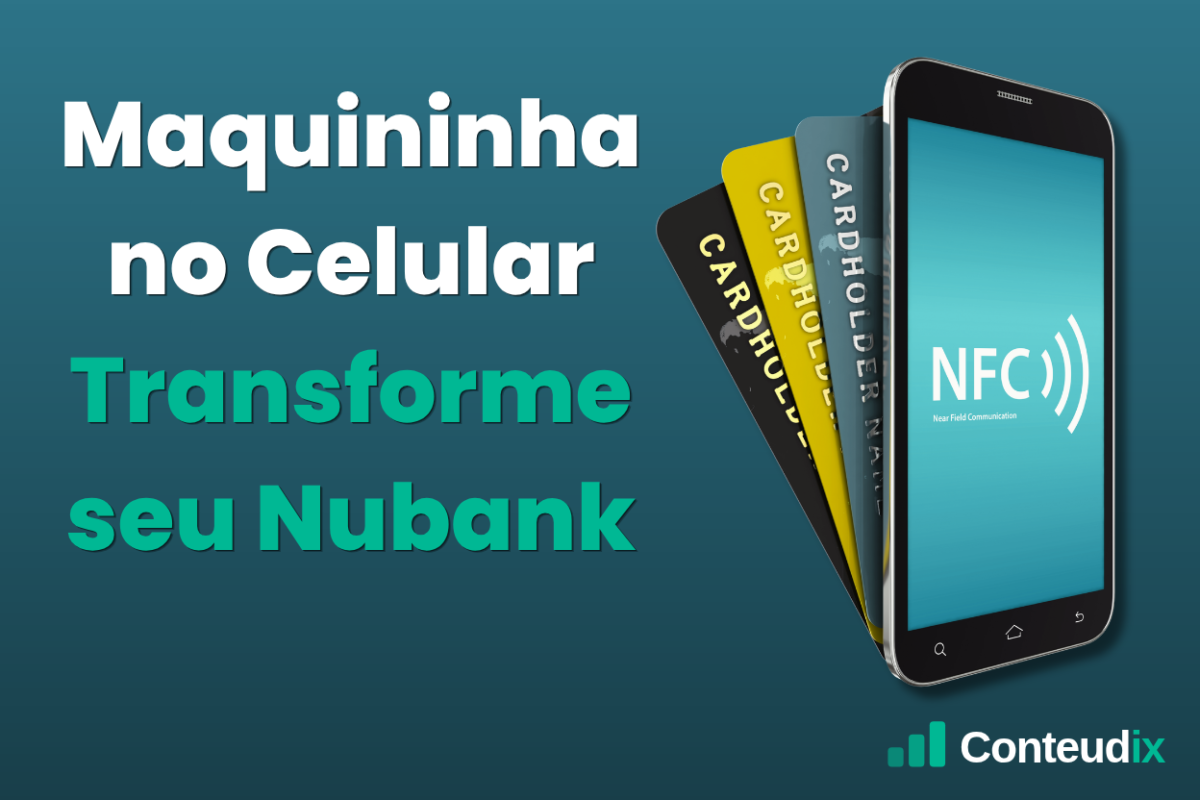
Quer saber como fazer a maquininha no celular e transformar seu Nubank em maquininha? A resposta é o Tap to Pay: a tecnologia que permite receber pagamentos por aproximação direto no smartphone, sem precisar de um aparelho extra. Com o celular compatível e o app do Nu Empresas, você aproxima o cartão ou a carteira digital do cliente e conclui a cobrança em segundos.
Para quem vende na rua, atende por delivery ou presta serviços, ter uma maquininha no celular sempre à mão dá mais liberdade e passa mais confiança na hora de fechar a venda. E como o Nubank já funciona como conta digital, você centraliza recebimentos e controle de caixa no mesmo lugar.
Ao longo deste guia, você vai entender o que é o Tap to Pay, os requisitos de celular e conta, como ativar passo a passo, as taxas reais cobradas e dicas para evitar erros na primeira cobrança.
Importante: o Tap to Pay é uma solução do Nu Empresas (conta PJ). Para usar, você precisa de uma conta empresarial no Nubank, com CNPJ.
O que é Tap to Pay e como funciona a maquininha no celular
O Tap to Pay do Nubank permite receber pagamentos por aproximação direto no smartphone, sem maquininha física. Na prática, o celular vira o ponto de venda: o cliente só encosta o cartão, o relógio ou o celular dele para pagar. Os pagamentos aceitos são de cartões de crédito e débito nas bandeiras Mastercard, Visa e Elo.
Essa é a forma mais direta de aplicar o conceito de maquininha no celular: transformar seu Nubank em maquininha aproveitando o que o aparelho já tem. Além de simplificar a rotina, o recurso integra o recebimento ao app, facilitando acompanhar entradas e histórico de vendas em um só lugar.
Entre as vantagens que o Nubank destaca: sem custo de adesão, sem aluguel e sem taxa de manutenção, com o dinheiro caindo rápido na conta e Pix gratuito e ilimitado para movimentar depois.
Pagamento por aproximação (NFC): o que precisa para funcionar
Para o pagamento por aproximação funcionar, o ponto principal é o celular ter NFC ativado. Você também precisa de internet no momento da venda e do app do Nubank atualizado, já que a função depende do software para processar a transação com segurança.
Na hora de cobrar, você digita o valor no app, confirma e aproxima o meio de pagamento do cliente. Se a compra for acima de R$ 200, o cliente precisa digitar a senha. Depois, a venda é concluída em segundos.
Diferença entre maquininha tradicional e Tap to Pay no celular
A maquininha tradicional é um dispositivo dedicado, com hardware próprio e bateria, enquanto o Tap to Pay usa o seu smartphone como terminal. Isso elimina a necessidade de carregar um equipamento extra e acelera o início das vendas. Por outro lado, o celular precisa estar carregado e com NFC disponível.
A grande diferença está na gestão: a maquininha no celular fica integrada ao app do Nubank, reunindo recebimentos e movimentações no mesmo ambiente. Para quem já organiza o negócio pelo banco, a visão fica mais centralizada.
Requisitos para transformar o Nubank em maquininha
Antes de ativar, confira três pontos: a compatibilidade do celular, as permissões do sistema e a sua conta Nu Empresas. Assim a experiência fica estável e segura.
Celulares compatíveis: Android, iPhone e NFC
Aqui está a boa notícia: o Tap to Pay funciona tanto em Android quanto em iPhone (iOS). Os requisitos oficiais são:
- Android 8.0 ou superior, em modelo certificado pelo Google (alguns aparelhos Huawei podem não funcionar).
- iOS 16.4 ou superior (iPhone).
- NFC ativo no aparelho.
- App do Nubank atualizado.
- Modo desenvolvedor desativado e celular não desbloqueado (sem root/jailbreak) — por regra de segurança.
Vale testar nas configurações do aparelho se o NFC aparece como opção. Sem NFC, não dá para concluir cobranças.
Permissões e configurações no aparelho
Ative o NFC em Configurações (procure por “Conexões” ou “Dispositivos conectados”) e deixe ligado antes de iniciar uma venda. Em alguns modelos, o NFC desliga no modo de economia de bateria, o que atrapalha a maquininha no celular. Mantenha também o bloqueio de tela com senha ou biometria, porque isso reforça a segurança ao receber.
Limites, taxas e prazos: o que checar antes
Antes de vender, vale conhecer as taxas e o prazo de recebimento. No Tap to Pay do Nubank, os valores caem na conta Nu Empresas em até 1 hora após a transação — uma das maiores vantagens para quem precisa de fluxo de caixa rápido. Depois, dá para transferir via Pix ou TED gratuitamente.
Tabela de taxas do Tap to Pay do Nubank
Conhecer as taxas ajuda a precificar e a decidir se vale absorver o custo ou repassar ao cliente (o Nubank permite o repasse de taxas, em que o comprador arca com o custo). Veja os valores por transação:
| Modalidade | Taxa por venda |
|---|---|
| Débito | 0,89% |
| Crédito à vista | 3,09% |
| Parcelado em 2x | 5,79% |
| Parcelado em 3x | 6,09% |
| Parcelado em 4x | 7,99% |
| Parcelado em 6x | 8,19% |
| Parcelado em 10x | 11,05% |
| Parcelado em 12x | 12,38% |
Taxas conforme divulgado pela comunidade oficial do Nubank em 2026. Confira sempre os valores atualizados no app, pois podem mudar.
Dicas de dinheiro que funcionam — direto no seu e-mail
Toda semana, enviamos as melhores ferramentas, apps e estratégias para você organizar e fazer seu dinheiro render. Sem spam, cancele quando quiser.
Como ativar e configurar o Tap to Pay no app (passo a passo)
Ativar a maquininha no celular do Nubank é rápido e acontece direto no app do Nu Empresas:
- Abra o app do Nu Empresas e toque em “Cobrar”.
- Selecione “Tap to Pay”.
- Digite o valor da venda, escolha a modalidade (débito ou crédito), as parcelas e se quer repassar as taxas ao cliente.
- Confira o valor que o cliente vai pagar e quanto você vai receber (já com as taxas descontadas).
- Toque na seta no canto inferior direito e peça para o cliente aproximar o cartão ou dispositivo do seu celular.
- Se a compra for acima de R$ 200, o cliente digita a senha. A venda é concluída em segundos.
- Em “Minhas Cobranças”, você acompanha todo o histórico.
Se a opção não aparecer, confira se o NFC está ativado, atualize o app e reinicie. Esse ajuste simples costuma resolver.
Como receber pagamentos por aproximação: boas práticas para vender mais
Com o básico configurado, alguns cuidados deixam o atendimento mais rápido e profissional ao usar a maquininha no celular.
Como posicionar o celular para melhorar a leitura
Segure o smartphone firme e aproxime a parte de trás do aparelho do cartão ou celular do cliente, porque é ali que a antena NFC costuma ficar. Oriente o cliente a encostar e manter parado por 1 a 2 segundos, sem deslizar. Se falhar, teste diferentes pontos do aparelho (parte superior traseira, centro ou perto da câmera), já que o posicionamento muda conforme o modelo.
Como lidar com erro de aproximação e transação recusada
Se aparecer erro de aproximação, tente novamente com o cartão imóvel e confirme se o NFC está ligado. Peça para o cliente retirar o cartão da carteira — capas com ímã podem atrapalhar. Em caso de recusa, recomende outro cartão ou a carteira digital, e refaça a cobrança.
Como enviar comprovante e organizar vendas
Após a aprovação, ofereça o comprovante digital pelo canal que o cliente preferir. Para organizar o dia a dia, revise o histórico em “Minhas Cobranças” e reserve um momento diário para conciliar os valores recebidos com seus pedidos. Isso ajuda a identificar estornos e divergências rápido.
Segurança e alternativas: quando o Tap to Pay vale a pena
A transação por Tap to Pay é protegida por criptografia e tokenização, o que reduz a exposição dos dados reais do cartão durante a cobrança. Na prática, a segurança também depende de bons hábitos: mantenha o sistema e o app atualizados, use bloqueio de tela forte e evite Wi-Fi público ao operar.
Tap to Pay vs link de pagamento vs maquininha dedicada
O Tap to Pay vale a pena quando você quer mobilidade máxima, sem carregar equipamento, atendendo presencialmente. O link de pagamento funciona melhor para vendas a distância. Já a maquininha dedicada pode compensar em altíssimo volume ou quando o celular tem limitações de bateria. Para a maioria dos autônomos e pequenos negócios, a maquininha no celular resolve com folga.
Conclusão
Transformar o celular em ponto de venda virou estratégia para quem precisa de agilidade. Você viu o que é o Tap to Pay, que funciona em Android e iPhone com NFC, exige conta Nu Empresas (CNPJ) e tem taxas a partir de 0,89% no débito, com recebimento em até 1 hora.
Como próximos passos: confira se o seu aparelho tem NFC, atualize o app, ative o recurso e faça um teste com valor baixo. Depois, crie um ritual simples de atendimento — conferir conexão, manter o celular carregado e salvar comprovantes. A maquininha no celular do Nubank pode ser o empurrão que faltava para o seu negócio receber com mais liberdade.
Aviso: O Conteudix tem caráter puramente informativo e não serve como recomendação de investimentos. Valores e condições podem mudar; confira sempre no app oficial do Nubank.
Perguntas Frequentes
Como transformar o Nubank em maquininha com Tap to Pay?
Você precisa de uma conta Nu Empresas (CNPJ) e um celular com NFC. No app, toque em “Cobrar”, selecione “Tap to Pay”, digite o valor, escolha débito ou crédito e peça para o cliente aproximar o cartão ou celular. Acima de R$ 200, o cliente digita a senha. O dinheiro cai na conta em até 1 hora.
O Tap to Pay do Nubank funciona em iPhone ou só Android?
Funciona nos dois. É preciso Android 8.0 ou superior (modelo certificado pelo Google) ou iPhone com iOS 16.4 ou superior, sempre com NFC ativo e o app atualizado. Celulares com root ou jailbreak não têm acesso, por segurança.
Quais as taxas da maquininha no celular do Nubank?
As taxas começam em 0,89% no débito e 3,09% no crédito à vista, subindo conforme o parcelamento (até cerca de 12,38% em 12x). Não há custo de adesão, aluguel ou manutenção, e você pode repassar a taxa ao cliente. Confira os valores atualizados no app.
Quanto tempo leva para o dinheiro cair na conta?
Os valores das vendas costumam ser depositados na sua conta Nu Empresas em até 1 hora após a transação. Esse prazo pode variar se você tiver contratos de recebíveis com outras instituições. Depois, dá para transferir por Pix ou TED gratuitamente.
Quais cartões são aceitos no Tap to Pay?
São aceitos cartões de crédito e débito das bandeiras Mastercard, Visa e Elo, além de carteiras digitais (pagamento por celular ou smartwatch) com NFC. O cliente só precisa aproximar o cartão ou dispositivo do seu celular para concluir o pagamento.
Qual é a máquina de cartão do Nubank?
O Nubank não vende uma maquininha física separada: o “Tap to Pay no iPhone” e a versão para Android transformam o próprio celular em maquininha, usando o app NuPag para receber por aproximação.